Unsere App - Update & Wunderkekze
Ein neuer Audiochip ist da und euer Hörer braucht ein Update? Oder ihr möchtet euren Wunderkekz mit eigenen Geschichten und Musik bespielen? Dann seid ihr hier genau richtig!
Mit der Kekz App für Windows verbindet ihr euren Kekzhörer oder Theodore ganz einfach per Kabel mit dem Computer. In wenigen Klicks ist alles erledigt.
Wichtig ist:
Wenn ihr ausschließlich über einen Mac, ein Handy oder ein Tablet verfügt, benötigt ihr einen Kconnect und die Browser App
Auf dieser Seite findet ihr:
- Wie ihr Schritt für Schritt neue Audiochips freischaltet (Powerpacks installiert)
- Wie ihr eure Wunderkekze bespielt
- Was ihr bei Problemen tun könnt
Downloaden könnt ihr die App hier.
Neuen AudioChip freischalten (Updaten)
Wenn ihr euren Hörer updaten wollt, weil ihr einen brandneuen Audiochip habt oder es heißt: "Dieser Kekz ist nicht fertig gebacken", könnt ihr diesen in der App auf euren Hörer installieren.
Auf was müsst ihr achten?
- App installieren
- Schaut auf den Buchstaben vorne rechts auf eurem Chip.
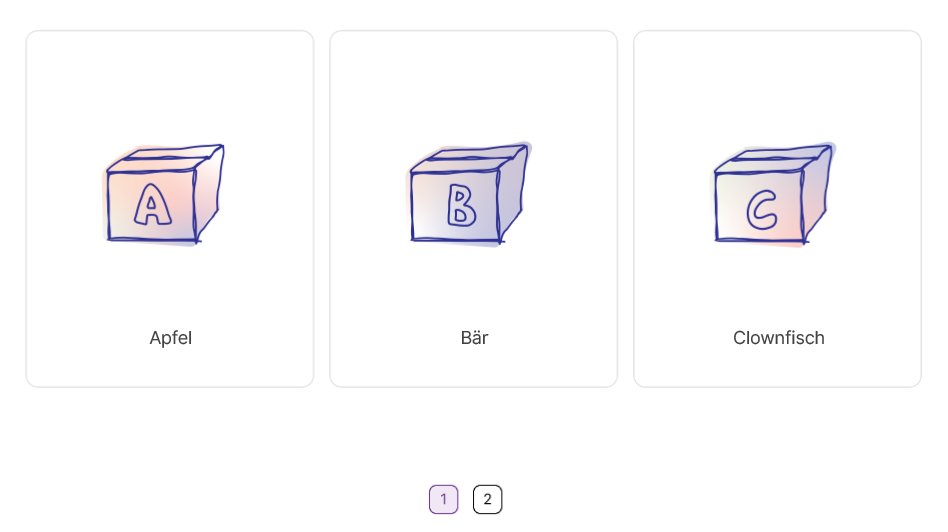
- Wählt in der App das passende Powerpack (Update), zum Beispiel Apfel für A.
- Wählt euren Kekz aus, den ihr fertig backen wollt.
- Klickt auf „Update“.
- Wenn alles geladen ist: „Trennen“ klicken und erst dann das Kabel abziehen.
WunderKekz bespielen
Mit dem Wunderkekz macht ihr euer eigenes Hörabenteuer: Bespielt ihn wie ein Mixtape mit euren Lieblingsliedern und Geschichten, oder nehmt selbst etwas auf. Auf jeden Wunderkekz passen bis zu 90 Minuten.
Was müsst ihr machen?
- Verbindet euren Kekzhörer oder Theodore per Kabel mit dem Computer und klickt in der App auf „Verbinden“.
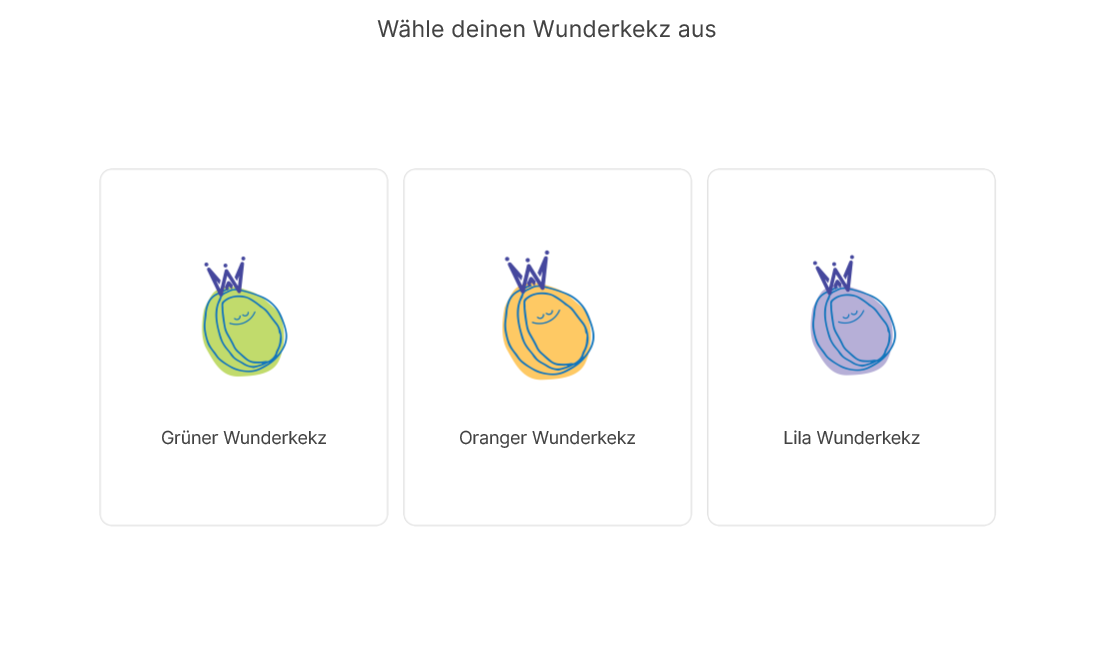
- Wählt die Farbe eures Wunderkekz aus: Grün, Orange oder Lila.
- Album benennen und MP3-Datei hochladen.
- Klickt auf „Update“, um alles auf den Hörer zu laden.
- Wenn alles geladen ist: „Trennen“ klicken und erst dann das Kabel abziehen.
Gut zu wissen: Ihr könnt pro Farbe einen Wunderkekz nutzen, also bis zu drei Wunderkekze pro Hörer.
Die am häufigsten gestellten Fragen
Die App findet meinen Hörer nicht. Was kann ich tun?
Prüft bitte diese Punkte:
- Nutzt ihr einen privaten Windows-Computer? Firmenlaptops blockieren die App oft.
- Nutzt ihr das orange Kekz-Kabel? Viele Ladekabel können keine Daten übertragen.
- Probiert einen anderen USB-Anschluss und startet die App neu.
Klappt es immer noch nicht? Dann schreibt uns unter service@kekz.com und schickt den 8-stelligen Support-Code mit, den ihr unten links in der App findet. So können wir euch schneller helfen.
Windows möchte meinen Hörer formatieren. Soll ich das machen?
Nein, bitte nicht formatieren! Dabei können wichtige Daten auf dem Hörer verloren gehen. Schließt das Fenster einfach und meldet euch bei uns.
Welches Kabel brauche ich?
Am besten das orange Kabel aus der Kekz-Box. Andere Kabel funktionieren nur, wenn sie Daten übertragen können. Reine Ladekabel reichen nicht.
Die App bleibt bei „Warte einen Moment…“ oder „Power Packs werden geladen“ hängen. Was soll ich tun?
Trennt den Hörer, schließt die App und startet beides neu. Achtet auf eine stabile Internetverbindung. Wenn die Meldung „Die Alben konnten nicht geladen werden“ erscheint, liegt das meist an der Internetverbindung oder an einer Firewall. Probiert es dann in einem anderen WLAN.
Das Update war erfolgreich, aber der Chip spielt trotzdem nicht.
Prüft, ob ihr das richtige Powerpack (Updateordner) gewählt habt (Buchstabe auf dem Chip). Habt ihr nach dem Update auf „Trennen“ geklickt, bevor ihr das Kabel abgezogen habt? Wenn nicht, verbindet den Hörer noch einmal und trennt ihn richtig.
Brauche ich für Theodore Updates?
Nein. Theodore kommt schon mit dem aktuellen Stand zu euch. Die App braucht ihr für Theodore nur, um euren Wunderkekz zu bespielen.